
Editor visual de loja: como personalizar sem programar
Monte e altere as páginas da loja arrastando blocos, sem depender de programador. Veja como planejar, revisar no celular e publicar sem sustos.

Neste artigo
- O que um editor visual muda para quem não programa
- Antes de abrir o editor: planeje a página no papel
- Os blocos e a função de cada um
- Montando a página inicial passo a passo
- Prévia no celular: a etapa que não pode faltar
- Publicação segura: verificação, agendamento e versões
- Teste A/B de blocos: decida com dados
- Rotina de manutenção da loja com o editor
- Como o editor visual do Hotel das Lojas facilita o seu dia a dia
- Conclusão: liberdade com método
Durante muito tempo, mudar um banner ou trocar a ordem das vitrines de uma loja virtual significava mandar mensagem para um programador e esperar dias. Muito lojista desistia de atualizar a loja e deixava a mesma página inicial do lançamento por meses. Um editor visual muda essa realidade: você monta e altera as páginas da loja arrastando blocos prontos, vê o resultado na hora e publica quando quiser, sem escrever uma linha de código.
Mas ter liberdade também traz riscos. Já vi loja com dezoito blocos empilhados na página inicial, banner que aparece cortado no celular e alteração publicada às pressas numa sexta à noite com o preço errado no destaque. O editor não decide por você; ele executa o que você planeja.
Este é um guia prático para usar o editor visual com método: planejar a página antes de abrir a ferramenta, escolher e organizar os blocos, conferir no celular, publicar com segurança, testar variações e manter a loja viva semana após semana. Uso como exemplo o editor do Hotel das Lojas, mas os princípios valem para qualquer loja.
O que um editor visual muda para quem não programa
No editor visual, cada página é formada por blocos: um banner, uma vitrine de produtos, uma faixa de benefícios, um texto, uma lista de categorias. Você adiciona, move, oculta e exclui esses blocos como peças de montar. O estilo de cada um, como fontes e espaçamentos, segue o tema da loja, então tudo continua harmonioso mesmo que você não tenha formação em design.
A grande vantagem é a autonomia com rapidez. Chegou uma coleção nova? Você troca o banner e cria uma vitrine em minutos. Acabou o estoque de um produto em destaque? Remove a vitrine sem depender de ninguém. Vai começar uma campanha de Dia dos Namorados? Monta a página com antecedência e agenda a publicação.
Antes de abrir o editor: planeje a página no papel
O erro mais comum é abrir o editor e sair adicionando blocos para ver como fica. O resultado costuma ser uma página longa e sem rumo. Gaste dez minutos com papel e caneta e responda:
- Quem chega nesta página? Cliente novo vindo de anúncio, cliente antigo, visitante do Instagram.
- Qual é a ação principal que você quer? Ver a coleção nova, aproveitar a promoção, conhecer as categorias.
- Quais dúvidas precisam ser respondidas? Frete, trocas, formas de pagamento, prazo.
- Qual a ordem lógica? Da mensagem principal para os detalhes e a confiança.
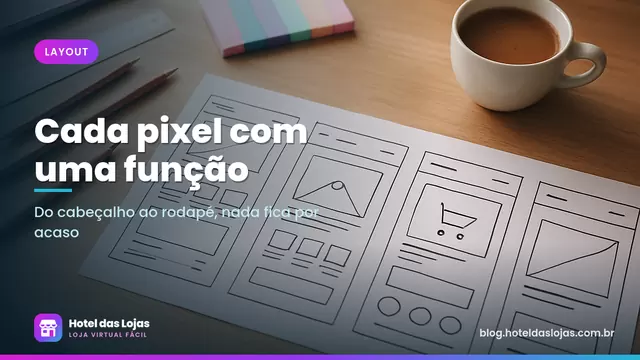
Depois, desenhe retângulos empilhados representando os blocos, do topo ao rodapé, pensando primeiro na tela do celular. Esse rascunho vira o seu roteiro dentro do editor.
Exemplo de roteiro para uma loja de decoração
Banner com a coleção de inverno; atalhos para as categorias almofadas, mantas e iluminação; vitrine com os oito produtos mais vendidos; faixa com frete, parcelamento e troca; bloco de texto curto contando a curadoria da loja; vitrine de lançamentos; avaliações de clientes. Sete blocos, cada um com um papel claro.
Os blocos e a função de cada um
Os blocos disponíveis variam de tema para tema, mas a lógica é sempre a mesma: cada bloco precisa ter um trabalho na página. Use esta tabela como referência:
| Tipo de bloco | Função na página | Dica de uso |
|---|---|---|
| Banner | Comunicar a mensagem principal do momento | Uma mensagem por banner, com versão adequada ao celular |
| Vitrine de produtos | Mostrar produtos de uma categoria ou seleção | Dê um título que explique a seleção, como Mais vendidos da semana |
| Categorias | Atalhos para quem quer explorar | Use as categorias que mais vendem, não todas |
| Faixa de benefícios | Responder dúvidas de frete, pagamento e trocas | Frases curtas e verdadeiras |
| Texto e imagem | Contar a história da marca ou explicar um diferencial | Poucas linhas, com foto real |
| Avaliações | Gerar confiança com a opinião de outros clientes | Coloque perto do final, antes do rodapé |
| Newsletter | Captar e-mails para campanhas futuras | Ofereça um motivo concreto para se inscrever |
O tutorial sobre adicionar, mover, ocultar e excluir blocos mostra os comandos básicos. Uma função muito útil é ocultar em vez de excluir: você tira o bloco do ar temporariamente sem perder a configuração.
Montando a página inicial passo a passo
Com o roteiro em mãos, siga esta ordem dentro do editor:
- Escolha o tema mais próximo do seu ramo e da sua marca. Ele define o estilo de todos os blocos.
- Remova o que não está no roteiro. Comece enxuto; é mais fácil acrescentar do que limpar.
- Configure o banner principal com uma imagem leve, mensagem curta e link para a página certa.
- Monte as vitrines escolhendo categorias ou seleções de produtos, sempre com títulos claros.
- Adicione os blocos de confiança: benefícios, avaliações e informações de contato.
- Revise os textos, cortando palavras desnecessárias.
- Confira a prévia no celular e depois no computador.
- Rode a verificação e corrija os alertas antes de publicar.
O guia de como montar a página inicial da loja detalha cada etapa dentro do painel.
Além da página inicial: modelos por categoria e blog
A página inicial é a vitrine, mas muitos clientes nunca passam por ela. Quem vem de um anúncio de tênis cai direto na categoria de calçados; quem vem do Google pode cair num post do blog. Por isso, vale usar o editor também nas páginas internas. Uma loja de moda pode criar um modelo próprio para a categoria de festa, com um banner de clima mais elegante no topo, enquanto a categoria de básicos segue o modelo padrão. As páginas do blog, com a lista de posts e a página de cada artigo, também podem ganhar blocos de vitrine que levam o leitor do conteúdo para o produto.
A lógica é a mesma da página inicial: cada página tem um público, uma ação principal e uma ordem de blocos que leva até ela. Comece pelas páginas que mais recebem visitas e vá expandindo aos poucos.
Trabalhando em equipe no editor
Quando mais de uma pessoa mexe na loja, combine regras simples: quem prepara, quem revisa e quem publica. Uma pessoa monta a página da campanha, outra confere preços, links e a versão de celular, e só então a publicação é agendada. Com o histórico de versões, qualquer erro é desfeito rapidamente, mas o melhor é que ele nem chegue ao cliente.
Prévia no celular: a etapa que não pode faltar
A maior parte dos clientes vai ver a sua loja no celular. Mesmo que você edite no computador, aprove sempre a versão de celular primeiro. Na prévia, observe:
- Se o texto do banner continua legível na tela estreita.
- Se a imagem do banner não cortou o produto ao meio.
- Se a página ficou longa demais, exigindo muita rolagem até a primeira vitrine.
- Se os botões têm tamanho confortável para o polegar.
- Se blocos com muitas colunas no computador ficaram apertados no celular.
Dica de especialista: depois de montar a página, role a prévia do celular rapidamente, sem ler, como um cliente distraído faria. Se nada chamou sua atenção, a página está bonita mas sem foco. Volte e fortaleça a mensagem principal.
Publicação segura: verificação, agendamento e versões
Verificação antes de publicar
Antes de colocar uma alteração no ar, uma verificação automática ajuda a pegar problemas que passam despercebidos: imagens pesadas que deixam a página lenta, textos com pouco contraste em relação ao fundo e imagens sem texto alternativo. Resolver esses alertas leva poucos minutos e evita perder clientes por lentidão ou leitura difícil.
Agendamento
Campanhas têm hora para começar. Em vez de ficar acordado até meia-noite para trocar o banner da Black Friday, prepare a página com antecedência e agende a publicação. O mesmo vale para o fim da campanha: programe a volta da página normal.
Versões
Toda publicação gera uma versão. Se uma mudança não funcionou, ou se alguém da equipe alterou algo por engano, basta voltar para a versão anterior. Isso dá coragem para experimentar. Veja como publicar, agendar e voltar versões.
Teste A/B de blocos: decida com dados
Quando você está em dúvida entre duas opções, como dois banners diferentes ou duas ordens de vitrine, o teste A/B resolve a discussão. Parte dos visitantes vê a versão A, parte vê a versão B, e você compara os resultados. Para que o teste seja útil, mude uma coisa só de cada vez e deixe rodar tempo suficiente para reunir visitas dos dois lados. O tutorial de teste A/B e verificação da página explica como configurar.
Rotina de manutenção da loja com o editor
Uma loja que muda com frequência dá ao cliente motivos para voltar. Uma rotina simples:
- Toda semana: atualize a vitrine de lançamentos e confira se nenhum produto em destaque está esgotado.
- A cada quinze dias: troque o banner principal ou teste uma variação.
- Todo mês: revise a página inicial no celular como se fosse cliente novo.
- Antes de cada data comemorativa: prepare uma página de campanha e agende.
Para não refazer o mesmo trabalho, salve seções que você usa com frequência e copie blocos entre páginas, como mostra o tutorial de seções prontas, seções salvas e copiar e colar blocos. Para campanhas, use páginas de campanha com modelo próprio.
Erros comuns ao usar o editor visual
- Empilhar blocos demais e esconder o que importa.
- Publicar sem ver a prévia no celular.
- Usar banners pesados direto da câmera ou do designer.
- Deixar vitrines com produtos esgotados por semanas.
- Excluir blocos sazonais em vez de ocultá-los para reaproveitar no ano seguinte.
Como o editor visual do Hotel das Lojas facilita o seu dia a dia
Aqui no Hotel das Lojas, o editor visual da loja foi pensado para quem quer autonomia sem risco. Na prática, você tem:
- Blocos prontos de arrastar e soltar que seguem o estilo do tema escolhido.
- Prévia no computador e no celular antes de qualquer publicação.
- Verificação antes de publicar, que aponta imagens pesadas, contraste fraco e textos alternativos faltando.
- Teste A/B de blocos para decidir com base no comportamento real dos clientes.
- Agendamento e versões, para preparar campanhas com antecedência e voltar atrás quando quiser.
- 75 temas com loja demo real, como o tema Habitat para móveis e decoração, que servem de ponto de partida para o seu layout.
- Fotos otimizadas automaticamente e biblioteca de mídias da própria loja.
Se é a sua primeira vez, comece pelos primeiros passos no editor visual, que mostram a tela, os comandos e as boas práticas.
Conclusão: liberdade com método
O editor visual dá ao lojista algo valioso: a capacidade de mudar a loja na velocidade do negócio. Para aproveitar isso, planeje cada página antes de abrir a ferramenta, dê a cada bloco uma função clara, aprove sempre no celular, use a verificação, agende campanhas, teste variações e mantenha uma rotina de atualização.
Quer experimentar na prática? Crie sua loja no Hotel das Lojas com o teste grátis de 7 dias, sem cartão de crédito, escolha um tema e monte sua página inicial arrastando blocos, com prévia no celular antes de publicar.
Perguntas frequentes
O que é um editor visual de loja virtual?
É uma ferramenta que permite montar e alterar as páginas da loja arrastando blocos prontos, como banners, vitrines e textos, e vendo o resultado na hora. Você personaliza a loja sem escrever código.
Posso estragar minha loja mexendo no editor?
Com um editor que tem prévia, verificação antes de publicar e histórico de versões, o risco é pequeno. Você edita, confere no celular e no computador e só publica quando estiver pronto. Se algo não agradar, volta para uma versão anterior.
Preciso saber design para usar o editor visual?
Não. Os blocos já seguem o estilo do tema escolhido. O que ajuda é planejar a ordem das seções, usar boas fotos e textos curtos e conferir sempre a versão de celular.
Dá para agendar mudanças na loja?
Sim, quando o editor oferece agendamento. Você prepara a página de uma campanha com antecedência e programa a publicação para o dia e a hora certos, sem precisar estar online na virada.

Escrito por
CEO Hotel das Lojas
Marcelo Falcão é CEO do Hotel das Lojas, plataforma brasileira de lojas virtuais, e tem 13 anos de experiência com vendas pela internet e plataformas de e-commerce. Acompanha de perto o dia a dia de milhares de lojistas e escreve sobre como criar, gerenciar e fazer crescer um e-commerce: da escolha do tema à primeira venda, de pagamentos e frete a marketing, SEO e marketplaces.
Crie sua loja virtual no Hotel das Lojas
Teste grátis por 7 dias, sem cartão. Plano único de R$ 59,90/mês, produtos e visitas ilimitados e sem comissão sobre vendas.
Continue lendo

Página inicial da loja virtual: como montar uma home que vende
A home é a vitrine que apresenta a loja a quem chega pela primeira vez. Veja a ordem ideal dos blocos, as vitrines que mais vendem e modelos prontos por tipo de negócio.
 Marcelo Falcão9 min
Layout de loja virtual: elementos que não podem faltar
Um layout bem montado guia o olhar do cliente do topo até o botão de compra. Conheça os elementos essenciais, a função de cada um e os erros que atrapalham as vendas.
Marcelo Falcão9 min

Mobile first: como pensar a loja virtual primeiro no celular
Seu cliente compra pelo celular, mas a loja foi pensada no computador? Veja como aplicar o mobile first no layout, na navegação e no checkout.
Marcelo Falcão11 min